數位藝術創作不再是專業設計師的專利。現在,任何人都能透過合適的工具將創意轉化為視覺作品。
無論你是剛開始接觸數位繪畫的新手,還是想提升技能的創作者,選對工具能讓你的學習曲線更平滑,創作過程更流暢。市面上的數位藝術創作工具琳瑯滿目,從完全免費的開源軟體到功能完整的訂閱制平台,每一種都有其獨特優勢。
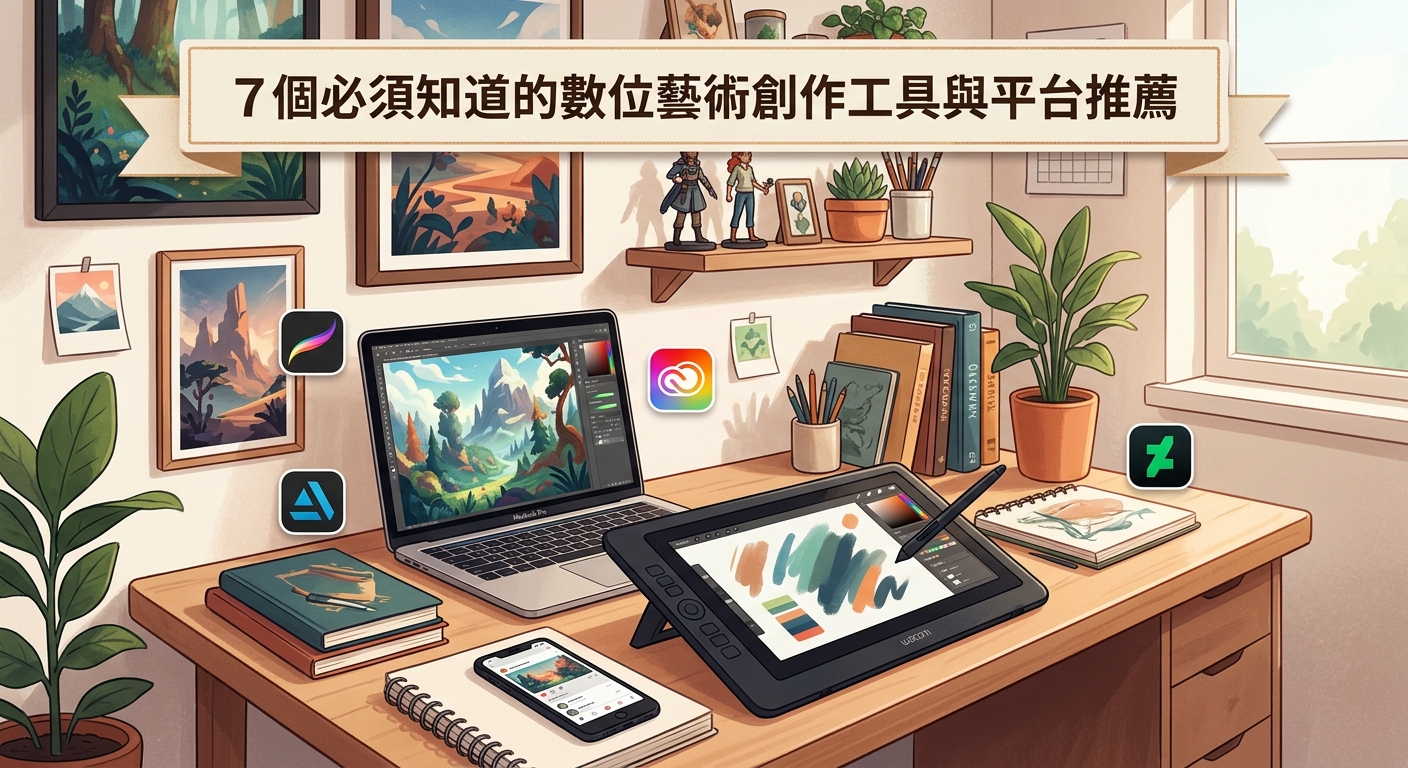
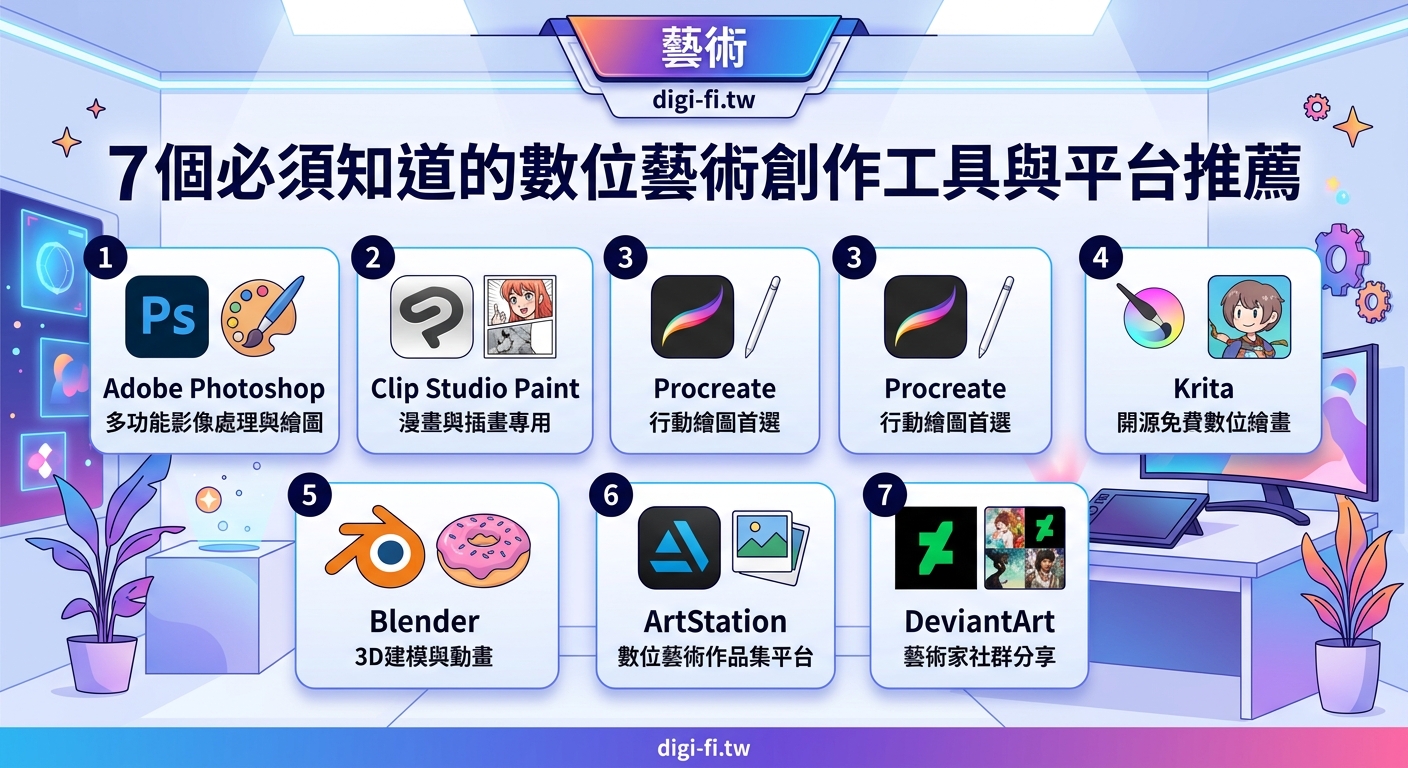
本文介紹7款精選數位藝術創作工具,涵蓋桌面軟體、線上平台與行動應用程式。每款工具都針對不同需求與預算設計,從完全免費的Krita到專業級的Procreate,幫助你根據創作風格、裝置類型與學習目標,找到最適合的數位藝術創作工具。文中包含實用比較表格、選擇建議與常見錯誤提醒,讓你能立即開始創作之旅。
為什麼選對數位藝術創作工具很重要
工具選擇會直接影響你的創作體驗。
使用不適合的軟體可能讓簡單的繪圖變得複雜,甚至打擊創作熱情。一個初學者如果一開始就使用介面複雜、功能過於專業的工具,很容易在學習階段就放棄。
反過來說,選對工具能讓你:
- 更快掌握基本技巧
- 減少技術障礙帶來的挫折感
- 專注在創意發想而非操作困難
- 建立持續創作的習慣
- 逐步發展個人風格
不同的數位藝術創作工具適合不同的創作類型。插畫、概念設計、角色繪製、風景畫、漫畫分鏡,每種類型都有其最佳工具選擇。
預算也是重要考量。許多優秀的免費工具功能已經足夠專業,付費軟體則提供更精緻的筆刷引擎與進階功能。
桌面端數位藝術創作工具推薦
Krita:完全免費的專業級選擇
Krita是一款開源免費軟體,專門為數位繪畫設計。
這款工具的筆刷引擎表現出色,提供超過100種預設筆刷。水彩、油畫、素描、噴槍效果都能真實呈現。介面可以完全自訂,讓你根據工作流程調整工具列位置。
Krita特別適合:
- 預算有限的初學者
- 想嘗試不同繪畫風格的創作者
- 需要圖層管理與遮罩功能的使用者
- 偏好鍵盤快捷鍵操作的人
軟體支援Windows、macOS與Linux系統。社群活躍,網路上有大量中文教學資源。
唯一需要注意的是,Krita主要針對繪畫而非照片編輯設計。如果你需要修圖功能,可能需要搭配其他工具使用。
Clip Studio Paint:漫畫與插畫創作首選
Clip Studio Paint在亞洲創作者圈子裡極受歡迎。
這款軟體提供專業的漫畫製作功能,包含分鏡工具、網點效果、對話框範本。向量圖層讓線條即使放大也不會失真,這對需要印刷的作品特別重要。
筆刷感壓靈敏度調校精細,能細膩呈現手繪質感。內建3D模型可以作為姿勢參考,解決人體結構繪製的困難。
價格方面提供買斷與訂閱兩種選擇。PRO版本適合一般插畫創作,EX版本則包含多頁管理功能,適合製作完整漫畫作品。
「Clip Studio Paint的筆刷穩定器功能改變了我的線稿品質。即使手抖也能畫出流暢線條,這對初學者來說是巨大幫助。」
Adobe Photoshop:多功能整合平台
Photoshop不只是修圖軟體,也是強大的數位藝術創作工具。
它的優勢在於整合性。你可以在同一個軟體內完成繪圖、修圖、排版、特效製作。筆刷系統經過多年發展已經非常成熟,支援自訂筆刷匯入。
圖層樣式、調整圖層、智慧型物件等功能讓後期修改變得容易。如果你的作品需要結合照片素材與手繪元素,Photoshop是理想選擇。
缺點是訂閱制費用較高,而且軟體功能龐大,學習曲線較陡。對於只想專注繪畫的創作者,可能會覺得功能過於複雜。
行動裝置數位藝術創作工具
Procreate:iPad繪圖的黃金標準
Procreate是iPad上最受歡迎的數位藝術創作工具。
一次性買斷價格親民,卻提供專業級功能。筆刷引擎流暢,即使在大尺寸畫布上也不會延遲。支援超過200層圖層,足夠處理複雜作品。
介面直覺,手勢操作設計合理。雙指輕點復原,三指輕點重做,滑動調整筆刷大小。這些設計讓創作過程不會被選單操作打斷。
時間縮時錄影功能自動記錄創作過程,可以直接匯出成影片分享。這對建立社群媒體內容很有幫助。
Procreate只能在iPad上使用,需要搭配Apple Pencil才能發揮完整功能。如果你已經有iPad,這是最值得投資的繪圖軟體。
ibis Paint:手機上的完整繪圖體驗
ibis Paint證明了手機也能進行專業創作。
這款應用程式提供超過15000種筆刷,包含各種特殊效果筆刷。圖層功能完整,支援混合模式與不透明度調整。
免費版本功能已經很完整,只是會顯示廣告。付費版本移除廣告並增加雲端儲存空間。
特別的是,ibis Paint內建社群功能。你可以觀看其他創作者的繪製過程,學習技巧。這種互動學習方式對初學者很有幫助。
線上數位藝術創作工具平台
Photopea:瀏覽器中的Photoshop替代方案
Photopea是完全在瀏覽器中運作的線上編輯器。
不需要安裝任何軟體,打開網頁就能開始創作。介面設計參考Photoshop,如果你熟悉Adobe產品,上手會很容易。
支援PSD、XCF、Sketch等多種檔案格式。這表示你可以開啟其他軟體的專案檔案進行編輯,跨平台協作變得簡單。
完全免費使用,收入來自廣告。如果需要移除廣告,可以選擇付費訂閱。
線上工具的限制是需要穩定網路連線,而且處理大型檔案時速度會較慢。但對於臨時需要編輯圖片,或是在不同電腦間工作的人來說,這是極佳選擇。
Canva:設計與藝術的結合
Canva原本是平面設計工具,但近年加入了許多繪圖功能。
它的優勢在於提供大量範本與設計元素。你可以在預設框架上進行創作,或是從空白畫布開始。內建的向量繪圖工具適合製作簡潔風格的插畫。
協作功能強大,多人可以同時編輯同一個專案。這對團隊創作或是需要客戶即時回饋的案子很實用。
免費版本已經提供基本功能,Pro版本則開放更多素材與進階工具。
Canva比較適合商業設計與社群媒體視覺內容製作,如果你的創作偏向自由繪畫,其他專門的繪圖軟體可能更適合。
如何選擇適合你的數位藝術創作工具
選擇工具前,先問自己三個問題:
- 你主要使用什麼裝置創作?
- 你的預算範圍是多少?
- 你想創作什麼類型的作品?
根據這些答案,可以快速縮小選擇範圍。
| 創作類型 | 推薦工具 | 適合原因 |
|---|---|---|
| 漫畫分鏡 | Clip Studio Paint | 專業分鏡工具與網點效果 |
| 自由插畫 | Procreate, Krita | 筆刷引擎優秀,操作流暢 |
| 概念設計 | Photoshop | 結合照片素材與繪圖功能 |
| 社群圖文 | Canva | 範本豐富,快速產出 |
| 手機創作 | ibis Paint | 功能完整的行動方案 |
| 跨平台工作 | Photopea | 瀏覽器即用,檔案相容性高 |
預算考量也很實際。如果你還在探索階段,不確定是否會長期創作,從免費工具開始是明智選擇。Krita與Photopea都能提供專業級功能,不需要任何費用。
當你確定會持續創作,並且找到自己的風格方向後,再投資付費工具也不遲。這時你已經知道自己需要什麼功能,能做出更精準的選擇。
初學者常犯的工具選擇錯誤
很多人一開始就想用最專業的工具。
這種想法可以理解,但往往適得其反。專業軟體功能複雜,學習曲線陡峭。當你還在摸索基本繪畫技巧時,複雜的介面只會增加負擔。
另一個常見錯誤是頻繁更換工具。
看到別人用某款軟體畫出好作品,就認為是工具的功勞。實際上,任何工具都需要時間熟悉。頻繁更換會讓你一直停留在學習階段,無法深入掌握任何一款軟體。
| 錯誤做法 | 正確做法 | 結果差異 |
|---|---|---|
| 一開始就用最貴的軟體 | 從免費或低價工具開始 | 減少經濟壓力,專注學習 |
| 看到新工具就想試 | 深入學習一款工具至少3個月 | 建立扎實技能基礎 |
| 只看功能列表選擇 | 實際試用後再決定 | 找到真正適合的操作方式 |
| 忽略社群與教學資源 | 選擇教學資源豐富的工具 | 學習過程更順利 |
硬體配置也需要考慮。
高階繪圖軟體需要相對應的電腦效能。如果你的電腦配置較低,選擇輕量級工具會有更好的使用體驗。延遲與卡頓會嚴重影響創作感受。
開始使用數位藝術創作工具的實用步驟
選好工具後,按照這些步驟開始練習:
- 花一週時間熟悉介面,不要急著畫完整作品
- 跟著官方教學或YouTube影片學習基本操作
- 每天畫簡單的形狀與線條練習,建立手感
- 臨摹喜歡的作品,理解不同筆刷的運用方式
- 開始創作小型完整作品,從簡單主題開始
- 加入線上社群,觀察其他人的創作流程
- 定期回顧作品,記錄進步過程
不要期待立即看到成果。
數位繪畫需要時間累積。前幾週可能會覺得笨拙,這完全正常。重點是建立每天練習的習慣,即使只有15分鐘也好。
儲存你的所有練習作品。
三個月後回頭看,你會驚訝自己的進步幅度。這種可見的成長會成為持續創作的動力。
讓創作成為日常的一部分
數位藝術創作工具只是開始,真正的魔法發生在你持續使用它們的過程中。
不需要等到技術完美才開始分享作品。社群媒體上有許多創作者記錄自己的學習旅程,這種真實的進步過程往往比完美作品更能引起共鳴。
選一款工具,今天就開始畫第一筆。可以是簡單的塗鴉,可以是臨摹照片,可以是抽象的色彩實驗。重要的是開始行動,讓創意從腦海中流到畫布上。
你會發現,當創作變成習慣,工具的選擇反而不再那麼重要。因為真正創造藝術的,始終是你的想像力與雙手。