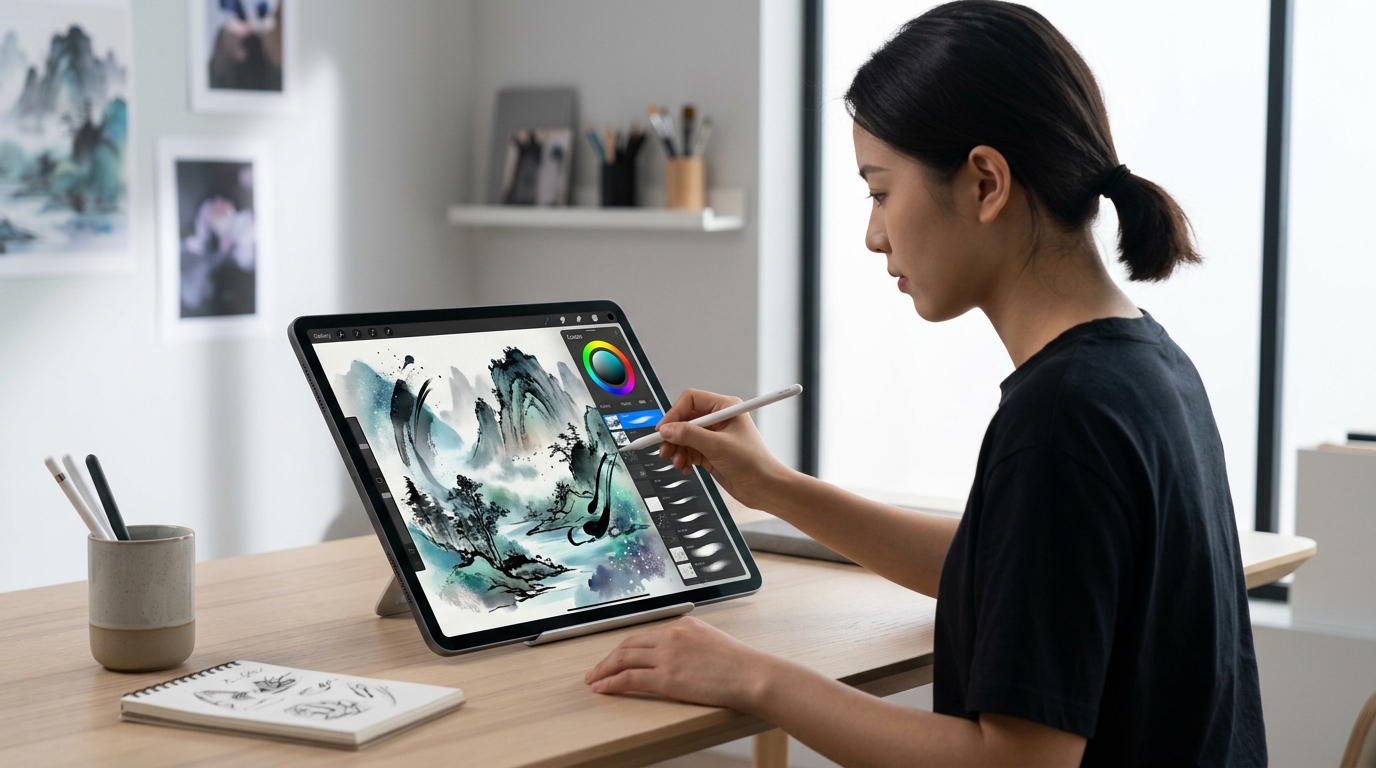
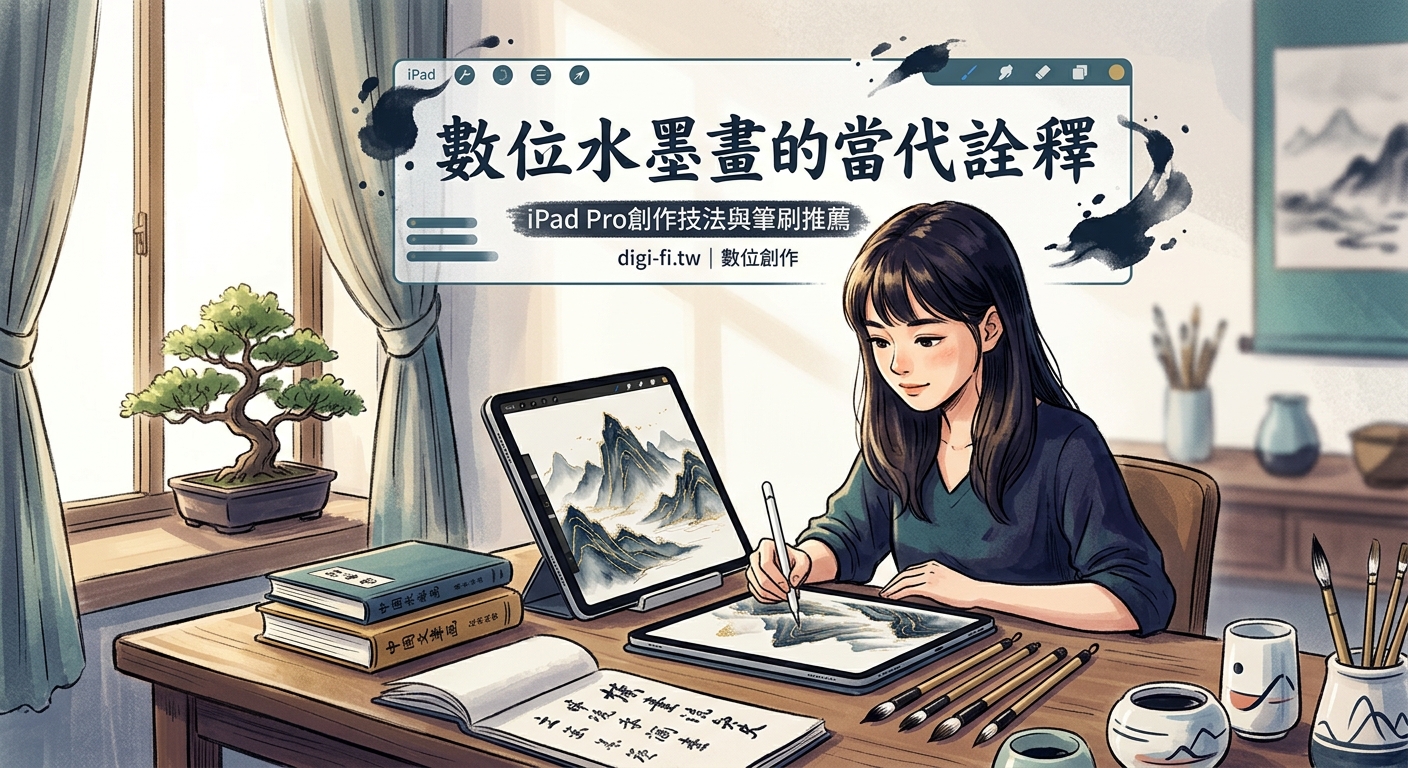
當你第一次在 iPad Pro 上嘗試水墨畫創作時,可能會驚訝於數位工具竟能如此貼近傳統宣紙與毛筆的質感。不需要準備墨汁、洗筆、擔心紙張暈開失控,你可以隨時隨地創作,還能無限次修改與實驗。這種自由度讓許多藝術家重新愛上水墨這門古老藝術。
iPad Pro 結合 [Apple Pencil](https://www.apple.com/tw/apple-pencil/) 能精準模擬傳統水墨效果。選對筆刷、掌握壓感控制、善用圖層分離是關鍵。本文將帶你了解硬體設定、筆刷推薦、暈染技法、構圖原則,以及避免常見錯誤的方法,讓你的數位水墨創作更接近真實宣紙上的韻味,同時保有數位編輯的便利性。
為什麼選擇 iPad Pro 進行水墨創作
iPad Pro 的 ProMotion 顯示技術提供 120Hz 更新率,讓筆觸回應幾乎沒有延遲。當你運筆時,墨色會即時跟隨,這種流暢度是其他平板難以比擬的。
Apple Pencil 的壓感層級達到業界頂尖水準。輕按產生淡墨,重壓則是濃墨,側鋒還能模擬毛筆的扁平筆觸。這些細節讓數位水墨不再只是「看起來像」,而是「感覺像」真實創作。
螢幕尺寸也很關鍵。12.9 吋版本提供接近 A4 紙張的創作空間,你可以舒適地畫出長卷山水或大幅花鳥。11 吋版本則更便攜,適合外出寫生或咖啡廳創作。
必備軟體與初始設定
Procreate 是最多水墨創作者使用的 App。介面直覺,筆刷引擎強大,而且是一次性買斷,沒有訂閱負擔。
開啟 Procreate 後,先調整這些設定:
- 進入「動作」選單,開啟「繪圖輔助」中的「筆畫穩定」,設定為 20% 左右。太高會讓線條失去手繪感,太低則容易抖動。
- 在「偏好設定」中,將「壓力曲線」調整為輕微 S 型。這能讓輕筆觸更敏感,重筆觸不會過度飽和。
- 建立畫布時,選擇 300 DPI 以上解析度。即使只是練習,高解析度能保留更多細節,日後放大也不會模糊。
Adobe Fresco 是另一個選擇,它的「即時筆刷」能模擬真實墨水在紙上的暈染與混色。不過學習曲線較陡,適合已有數位繪圖經驗的創作者。
Zen Brush 3 專為水墨設計,操作極簡,只有墨與紙兩種元素。如果你想專注於筆法練習,不被複雜功能干擾,這是很好的起點。
筆刷選擇與自訂技巧
Procreate 內建的「書法」類別有基礎水墨筆刷,但表現力有限。你需要下載或自製更專業的筆刷。
推薦的免費筆刷包:
- RetroSupply 的「Sumi-e Essentials」包含濃墨、淡墨、飛白等 12 種筆觸
- Frankentoon 的「Chinese Ink」系列模擬不同毛筆尺寸與磨損程度
- 站酷網上許多華人創作者分享的水墨筆刷,更貼近東方審美
自訂筆刷時,這些參數最關鍵:
| 參數名稱 | 建議設定 | 效果說明 |
|---|---|---|
| 不透明度 | 60-80% | 允許多次疊加產生濃淡變化 |
| 流量 | 40-60% | 模擬墨水逐漸滲出的效果 |
| 紋理 | 宣紙材質圖 | 增加紙張纖維感 |
| 形狀來源 | 毛筆掃描圖 | 保留筆毛分岔與飛白 |
| 壓力曲線 | 指數型 | 輕壓時墨色變化更敏感 |
測試筆刷時,畫一條從輕到重的漸變線。好的水墨筆刷應該在輕壓時幾乎透明,中壓時顯現灰階層次,重壓時達到飽和黑,而且邊緣有自然的毛邊。
傳統水墨講究「墨分五色」,數位創作同樣需要豐富的灰階層次。不要只用 100% 黑色,多嘗試 30%、50%、70% 的灰度,才能畫出有深度的作品。
基礎筆法與運筆控制
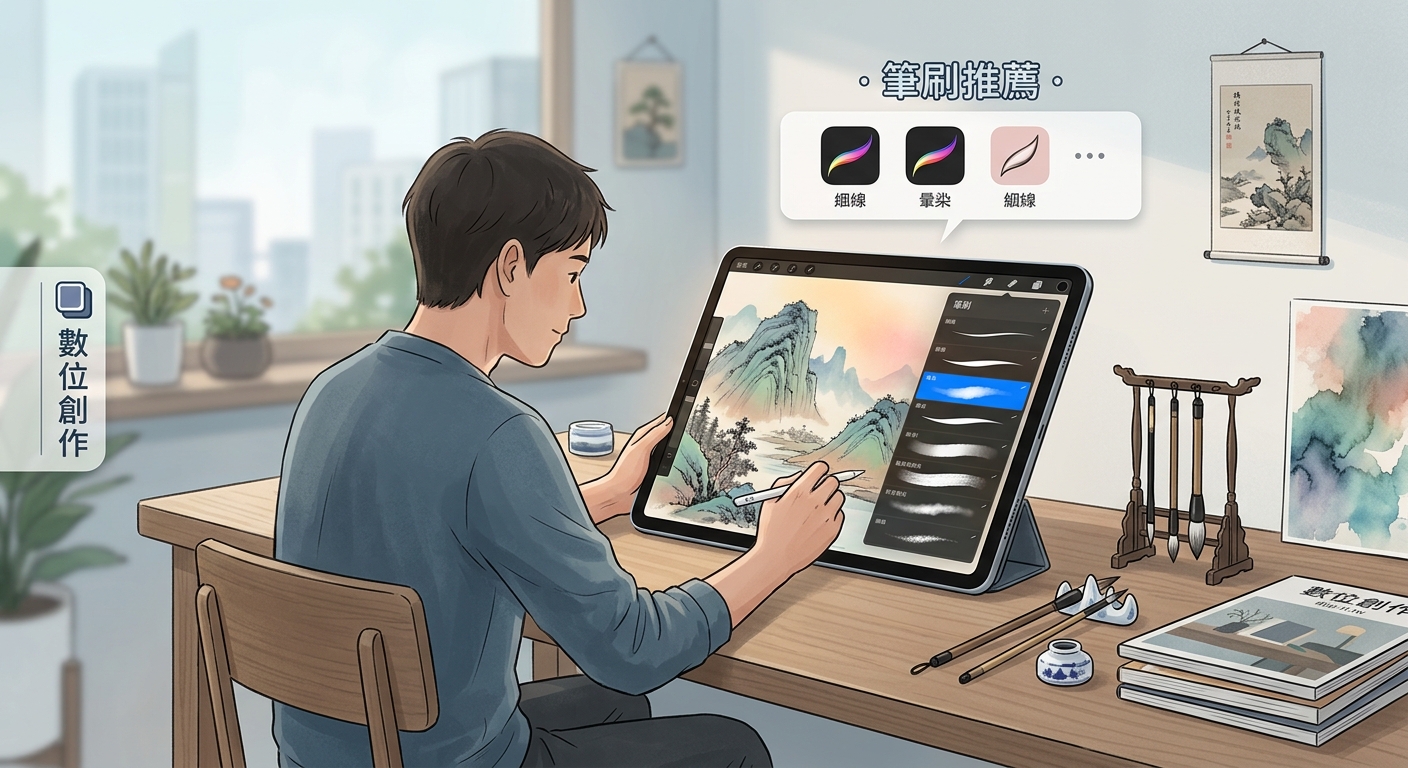
中鋒用筆是水墨基礎。將 Apple Pencil 垂直於螢幕,筆尖正中接觸,畫出的線條圓潤飽滿。適合勾勒主幹、畫竹竿、寫書法。
側鋒則是將筆桿傾斜 30 到 45 度,用筆腹接觸螢幕。這時筆觸變寬,墨色有濃淡變化,適合畫樹葉、山石皴法、大面積渲染。
逆鋒是進階技法。運筆方向與筆鋒相反,會產生飛白與毛躁感。畫老樹枯枝、風化岩石時特別有韻味。
練習這個基礎組合:
- 畫一根竹竿,用中鋒從下往上一筆完成,保持勻速與穩定壓力
- 加上竹節,用側鋒輕點,形成橢圓形墨塊
- 畫竹葉,用側鋒快速撇出,起筆重、收筆輕,形成尖銳葉尖
重複這組練習 20 次,你會發現手感逐漸穩定,線條品質提升。
圖層運用與非破壞性編輯
數位創作最大優勢是圖層系統。傳統水墨一旦落筆就無法修改,但 iPad Pro 讓你可以大膽實驗。
建議的圖層結構:
- 最底層:紙張紋理或淡色背景
- 第二層:淡墨打底,確定構圖與明暗關係
- 第三層:中等墨色,畫主要物件
- 第四層:濃墨,強調重點與細節
- 最上層:題款與印章
每層設定不同混合模式能產生驚喜效果。「色彩增值」模式讓墨色疊加更濃郁,「濾色」模式則能製造光感,「覆蓋」模式保留底層紋理同時增加對比。
遮罩功能也很實用。當你想修改某個區域但不影響其他部分時,在該圖層上新增遮罩,用黑色筆刷塗抹要隱藏的部分,用白色筆刷恢復。這比傳統橡皮擦更靈活,隨時可以反悔。
Alpha 鎖定是另一個秘密武器。鎖定圖層後,你只能在已有筆觸的區域繪製,不會畫到空白處。這在調整墨色濃淡、增加紋理時特別方便。
暈染與濕筆技法
傳統水墨的暈染效果來自墨水在濕潤宣紙上的擴散。數位模擬這個效果需要技巧。
方法一是使用「塗抹工具」。先畫一筆濃墨,立刻切換到塗抹工具,沿著墨色邊緣向外推,模擬墨水向紙張纖維滲透的樣子。力度設定在 30% 左右,太強會糊成一團。
方法二是疊加半透明筆觸。先用 30% 不透明度畫一大片淡墨,再用 50% 不透明度在中心加深,最後用 80% 在核心點睛。這種漸層疊加比一筆畫到底更有層次。
方法三是利用 Procreate 的「高斯模糊」。畫完一個物件後,複製該圖層,對複製層套用輕微模糊(半徑 2-5 像素),降低不透明度到 40%,放在原圖層下方。這會產生墨色向外擴散的光暈。
Adobe Fresco 的即時水彩筆刷能自動模擬暈染。你只需要畫,軟體會即時計算墨水擴散。但要注意,這種自動效果有時過於規律,缺少手工的隨機性。
留白與負空間經營
水墨畫講究「計白當黑」,空白處與墨色同樣重要。iPad Pro 的白色螢幕天然就是宣紙,你要做的是決定哪裡不畫。
構圖時先用淡色草稿標記主要物件位置,然後觀察剩餘空間。好的留白應該有形狀變化,不是均勻分布的碎片。
常見的留白手法:
- 雲霧:在山水間留出橫向空白,暗示雲霧繚繞
- 流水:在石頭間留出曲線空白,不畫水但水的存在感很強
- 遠景:越遠的物件墨色越淡,最遠處直接留白,製造空間深度
使用「選取工具」能精準控制留白。先畫滿整個區域,然後用套索選取要留白的部分,按刪除鍵。這比小心翼翼避開某些區域更有效率。
漸層遮罩也很有用。在圖層上新增遮罩,用黑到白的漸層填充,物件會從實體逐漸消失到虛無,產生霧氣或遠山的效果。
常見錯誤與修正方法
許多初學者會犯這些錯誤:
墨色過於均勻
數位筆刷預設的墨色往往太平滑,缺少傳統墨汁的顆粒感與濃淡變化。解決方法是在筆刷設定中增加「顆粒」參數,或在完成作品後疊加一層紙張紋理。
線條過於完美
iPad Pro 的防手震功能會修正你的筆觸,讓線條過於流暢,失去手繪的生命力。適度關閉或降低穩定功能,保留一些自然抖動。
過度依賴復原鍵
傳統水墨無法撤銷,這種限制反而培養了果斷與接受意外的能力。如果每筆都重畫十次,作品會失去spontaneity。給自己設限,每個物件最多撤銷三次。
忽略壓感練習
有些人習慣用固定力道畫,浪費了 Apple Pencil 的壓感功能。每天花五分鐘畫壓力漸變條,從最輕到最重,訓練手指肌肉記憶。
| 問題現象 | 可能原因 | 解決方案 |
|---|---|---|
| 筆觸有鋸齒感 | 畫布解析度太低 | 重新建立 300 DPI 以上畫布 |
| 墨色發灰不夠黑 | 筆刷不透明度太低 | 調整至 80% 以上或多次疊加 |
| 暈染效果太生硬 | 塗抹強度太高 | 降低至 20-30% 並增加次數 |
| 細節無法呈現 | 筆刷尺寸太大 | 縮小至 2-5 像素並放大畫布 |
| 整體畫面平板 | 缺少濃淡對比 | 增加純黑與留白的比例 |
從臨摹到創作的進階路徑
臨摹是學習水墨最有效的方法。選擇八大山人、齊白石、潘天壽等大師作品,仔細觀察他們的用筆、構圖、留白。
iPad Pro 的優勢是可以直接匯入參考圖,降低不透明度放在底層,然後在上層描繪。這不是作弊,而是理解大師思路的過程。畫完後關閉參考層,你會驚訝於自己記住了多少細節。
臨摹十幅作品後,開始半創作。保留原作的構圖,但改變物件。比如原作是梅花,你改畫蘭花;原作是山石,你改畫枯木。
再進一步是寫生。帶著 iPad Pro 到公園、山區、古建築,對著真實景物創作。數位工具的便利性在這時最明顯,不用帶一堆材料,隨時可以開始。
最終階段是純創作。憑記憶與想像構圖,融入個人風格與情感。這時你已經不需要參考,手指與 Apple Pencil 成為一體,心中意象直接流淌到螢幕上。
輸出與分享你的作品
完成作品後,輸出格式很重要。
如果要印刷,匯出為 TIFF 或 PSD 格式,保留所有圖層與最高畫質。PNG 格式也可以,但會合併圖層。
如果只是網路分享,JPEG 格式足夠,但記得調整壓縮品質到 90% 以上。太低會產生色塊與雜訊,破壞水墨的細膩感。
尺寸方面,Instagram 適合 1080×1350 像素的豎版,Facebook 適合 1200×630 的橫版。但保留一份 4000 像素以上的原檔,日後可能用於展覽或出版。
加上數位印章能增加作品的完整性。你可以用書法 App 寫下名字,匯出為 PNG,去除背景後放在水墨畫上。或者用紅色方形加上白色文字,模擬傳統印章效果。
持續精進的學習資源
YouTube 上有許多優質教學頻道。搜尋「iPad 水墨」或「Procreate 中國畫」,能找到從入門到進階的完整課程。
小紅書與 B 站的創作者常分享筆刷包與技法心得。加入相關社群,看別人的創作過程能快速提升。
實體書籍也別忽略。芥子園畫譜、介子園畫傳等古籍雖然是傳統技法,但構圖原理、筆墨精神完全適用於數位創作。
定期參加線上挑戰賽,比如「30 天水墨練習」「每週一畫」等活動。有目標與同伴的學習更持久。
最重要的是每天動筆。即使只有十分鐘,畫一枝竹、一塊石、一片葉,持續累積會帶來質變。
科技與傳統的完美結合
iPad Pro 不會取代傳統水墨,但它打開了新的可能性。你可以在通勤時畫畫,可以無限次實驗不浪費紙張,可以輕鬆分享作品給全世界。
同時,傳統水墨的精神依然是核心。筆墨意趣、氣韻生動、計白當黑,這些美學原則不因工具改變而失效。
當你熟練掌握 iPad Pro 水墨創作後,不妨也回到真實的紙筆。你會發現數位練習培養的觀察力、構圖感、筆法控制,完全可以轉移到傳統媒材。兩者相輔相成,讓你成為更全面的藝術家。
拿起你的 Apple Pencil,打開 Procreate,從一筆簡單的竹葉開始。不用追求完美,享受墨色在指尖流動的感覺,讓千年水墨藝術在現代科技中重生。