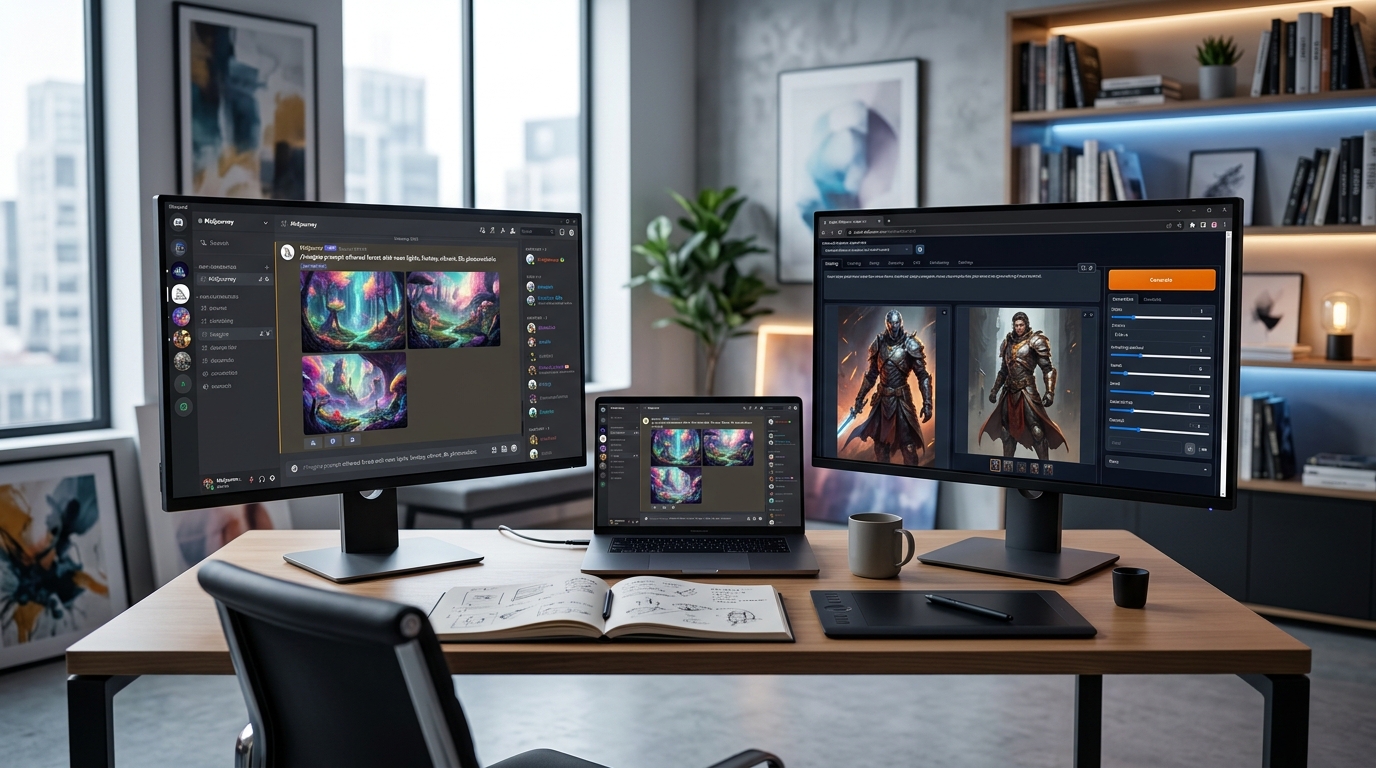
AI 繪圖工具正在改變創作的方式。你不需要花費數年學習傳統繪畫技巧,也能創作出令人驚艷的視覺作品。Midjourney 和 Stable Diffusion 是目前最受歡迎的兩大平台,各有特色與優勢。本文將帶你從基礎概念開始,逐步掌握這兩個工具的核心操作方法。
Midjourney 透過 Discord 操作,適合追求高品質美學的創作者;Stable Diffusion 開源免費,提供完整控制權。兩者都依賴提示詞(prompt)生成圖像,但參數設定與應用場景各有不同。本文將教你如何選擇工具、撰寫有效提示詞、調整參數設定,以及避開常見錯誤,讓你在一週內就能產出專業級作品。
認識兩大 AI 繪圖工具的核心差異
Midjourney 和 Stable Diffusion 雖然都能將文字轉換成圖像,但運作方式和使用體驗完全不同。
Midjourney 是付費訂閱制服務,透過 Discord 平台操作。你只需要輸入指令和描述,系統就會在幾十秒內生成四張候選圖片。它的優勢在於美學品質高,即使提示詞不夠精確,也能產出視覺效果出色的作品。許多設計師和插畫家選擇它來製作概念圖、海報設計或社群媒體素材。
Stable Diffusion 則是開源專案,可以免費下載到自己的電腦上執行。你需要一定的硬體配置(建議顯示卡記憶體至少 6GB),但換來的是完整控制權。你可以調整每一個參數、安裝各種擴充功能、訓練專屬模型,甚至進行商業應用而不受平台限制。
這兩個工具不是競爭關係,而是互補。許多專業創作者會同時使用兩者:用 Midjourney 產生靈感和初稿,再用 Stable Diffusion 進行細節調整和批次生成。
開始使用 Midjourney 的完整流程
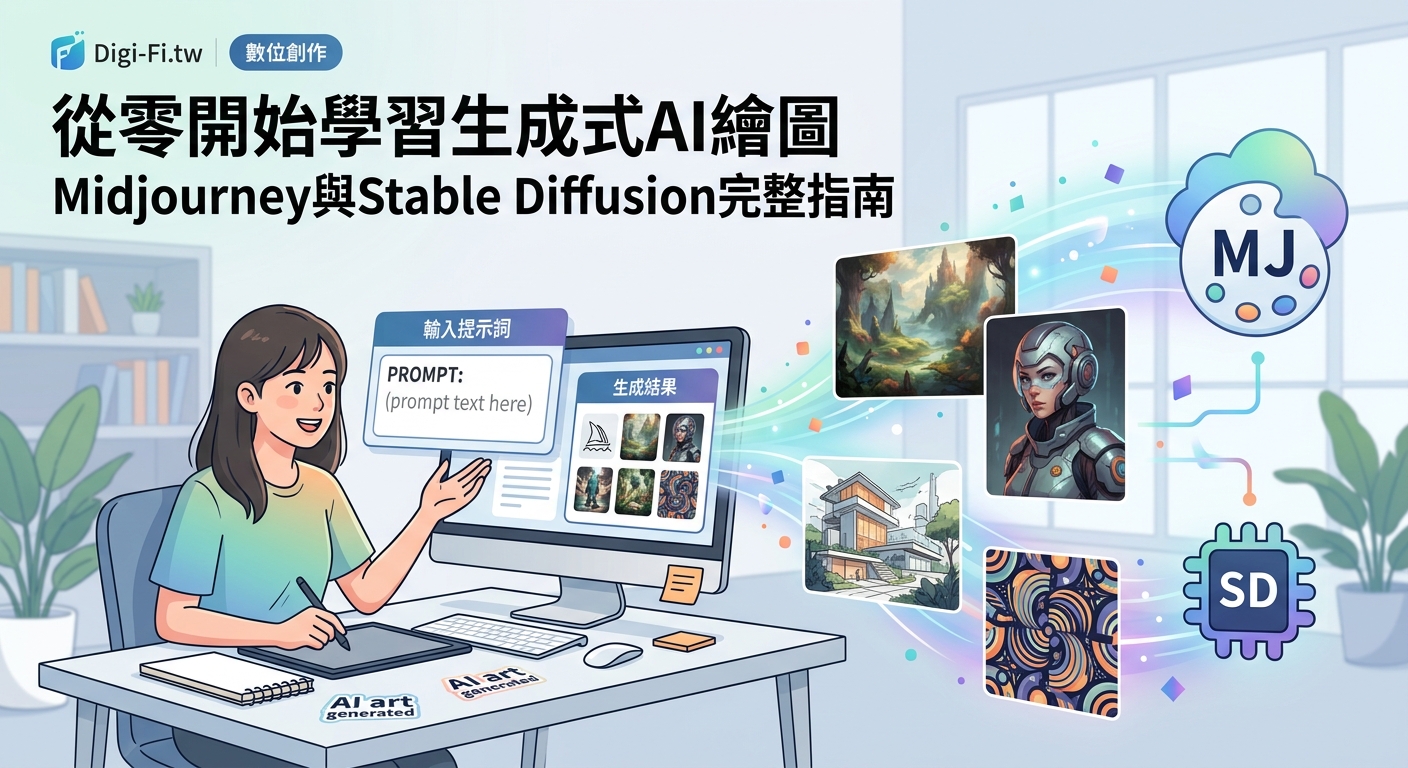
想要開始使用 Midjourney,你需要先完成幾個準備步驟。
- 註冊 Discord 帳號並加入 Midjourney 官方伺服器
- 訂閱付費方案(基礎方案每月 10 美元起)
- 在任何頻道輸入
/imagine指令開始創作 - 等待 30 到 60 秒後查看生成的四張圖片
- 選擇喜歡的圖片進行放大(U 按鈕)或變化(V 按鈕)
第一次使用時,建議先在新手頻道練習。這些公開頻道可以看到其他人的創作和提示詞,是學習的最佳資源。
當你輸入 /imagine prompt: a cat wearing sunglasses 這樣的指令後,系統會返回四個不同風格的貓咪圖像。如果你喜歡第二張,點擊 U2 就能獲得高解析度版本。如果想要更多類似風格的變化,點擊 V2 就會生成四張新的候選圖。
進階使用者可以在提示詞後方加入參數來控制輸出結果。例如 --ar 16:9 可以改變圖片比例,--stylize 750 可以增加藝術風格化程度,--chaos 50 則會讓每張圖的差異更大。
最有效的學習方法是觀察高品質作品的提示詞結構。在 Midjourney 社群頻道或作品展示網站上,你可以看到每張圖片使用的完整指令,這比任何教學文章都更有參考價值。
安裝與設定 Stable Diffusion
Stable Diffusion 的安裝過程相對複雜,但一旦完成就能享受完全自由的創作環境。
目前最推薦的安裝方式是使用 AUTOMATIC1111 這個網頁介面版本。它整合了大部分常用功能,而且持續更新。
安裝步驟如下:
- 確認你的電腦配備 NVIDIA 顯示卡(至少 6GB 記憶體)
- 安裝 Python 3.10 版本
- 下載 AUTOMATIC1111 的程式碼壓縮檔
- 執行安裝腳本並等待相依套件下載完成
- 下載基礎模型檔案(通常是 SD 1.5 或 SDXL)
- 啟動網頁伺服器並在瀏覽器開啟操作介面
整個過程可能需要一到兩小時,主要時間花在下載模型檔案(通常有 2 到 7 GB)。
安裝完成後,你會看到一個功能豐富的網頁介面。最重要的區域包括:
- 提示詞輸入框(正面和負面兩個欄位)
- 採樣方法選擇器(建議新手使用 Euler a 或 DPM++ 2M)
- 圖片尺寸設定(512×512 是標準起點)
- 採樣步數(20 到 30 步通常就足夠)
- CFG Scale 參數(控制提示詞影響強度,建議設定 7 到 11)
與 Midjourney 不同,Stable Diffusion 讓你看到每一個參數的作用。你可以精確控制生成過程,也可以載入別人分享的設定檔快速上手。
撰寫有效提示詞的核心技巧
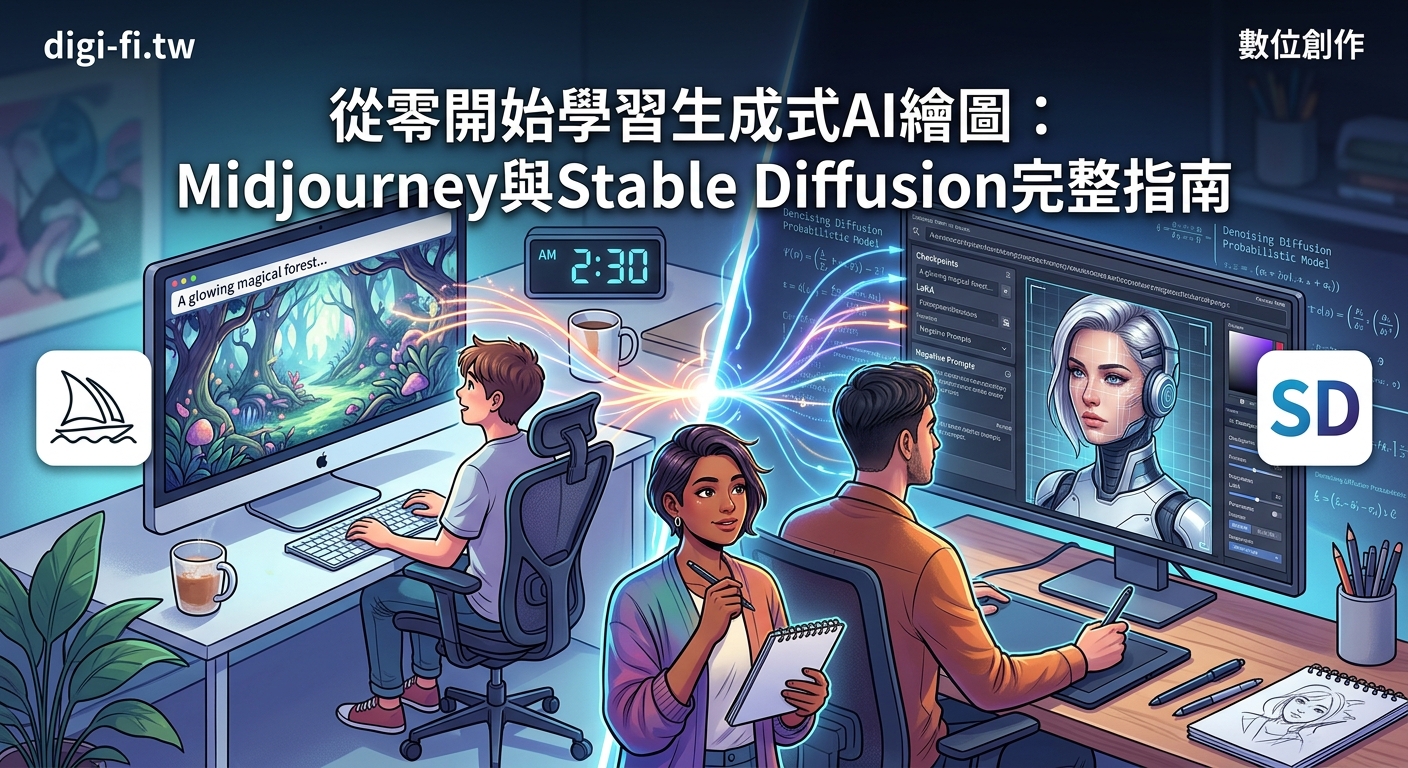
無論使用哪個工具,提示詞都是決定成品品質的關鍵。好的提示詞能讓 AI 精準理解你的需求,產出符合預期的作品。
提示詞的基本結構包含這些元素:
- 主體描述(人物、物件或場景)
- 風格指定(寫實、插畫、3D 渲染等)
- 細節補充(顏色、光線、情緒、構圖)
- 品質標籤(high quality, detailed, professional 等)
一個完整的範例是:a young woman reading a book in a cozy cafe, warm afternoon sunlight, watercolor painting style, soft colors, peaceful atmosphere, detailed illustration
這個提示詞清楚說明了主體(年輕女性在咖啡廳讀書)、環境細節(溫暖午後陽光)、風格(水彩畫)和氛圍(平靜)。
提示詞的順序也會影響結果。放在前面的詞彙通常會獲得更高權重。如果你想強調某個元素,可以把它放在開頭,或使用括號語法增加權重(在 Stable Diffusion 中)。
常見的錯誤包括:
- 提示詞過於簡短,缺乏具體細節
- 使用矛盾的描述(例如同時要求寫實和卡通風格)
- 忽略負面提示詞(在 Stable Diffusion 中特別重要)
- 沒有指定圖片比例和構圖方向
負面提示詞在 Stable Diffusion 中扮演重要角色。你可以在負面欄位輸入不想出現的元素,例如 blurry, low quality, distorted, bad anatomy, watermark,這能大幅提升成品品質。
進階參數設定與應用場景
當你熟悉基本操作後,可以開始調整進階參數來獲得更精確的控制。
| 參數名稱 | Midjourney | Stable Diffusion | 建議設定 |
|---|---|---|---|
| 圖片比例 | --ar 16:9 |
寬度 x 高度欄位 | 人像 2:3,風景 16:9 |
| 風格強度 | --stylize 值 |
CFG Scale | Midjourney 100-750,SD 7-11 |
| 採樣步數 | 自動 | Steps 欄位 | 20-30 步即可 |
| 隨機種子 | --seed 數字 |
Seed 欄位 | 固定種子可重現結果 |
| 模型版本 | --v 6 |
模型選擇器 | 根據需求選擇 |
實際應用時,不同創作目的需要不同的參數組合。
如果你要製作社群媒體貼文圖片,建議使用 1:1 或 4:5 的比例,提高風格化程度,並在提示詞中加入 vibrant colors, eye-catching 這類關鍵字。
如果是產品設計概念圖,則需要降低風格化程度,使用 realistic, product photography, studio lighting, white background 這類描述,讓輸出更接近實際產品照片。
插畫和繪本創作者通常會固定使用某個隨機種子,確保同一角色在不同場景中保持一致的外觀。你可以先生成一張滿意的角色圖,記下種子值,之後每次創作都使用相同種子並調整場景描述。
常見問題與解決方法
即使掌握了基本技巧,你還是可能遇到一些挑戰。
生成的圖片品質不穩定
這通常是提示詞不夠具體造成的。試著增加更多細節描述,特別是風格、光線和構圖相關的關鍵字。在 Stable Diffusion 中,確保你使用了足夠的負面提示詞來排除低品質元素。
人物的手指或五官變形
這是目前 AI 繪圖的常見問題。解決方法包括:使用較新的模型版本(Midjourney v6 或 SDXL)、增加採樣步數、在提示詞中加入 detailed hands, correct anatomy,或在 Stable Diffusion 中使用專門修正手部的擴充功能。
無法產出想要的風格
試著在提示詞中加入藝術家名稱或具體的風格標籤。例如 in the style of Studio Ghibli 或 cyberpunk aesthetic, neon lights。你也可以參考其他人的成功案例,分析他們使用的關鍵字組合。
Stable Diffusion 生成速度太慢
檢查你的硬體配置是否符合需求。如果顯示卡記憶體不足,可以降低圖片尺寸或使用 --medvram 參數啟動。另一個選擇是使用雲端服務,例如 Google Colab 提供的免費 GPU 資源。
不知道如何持續進步
加入 AI 繪圖社群是最好的學習方式。你可以在 Discord 伺服器、Reddit 論壇或臉書社團中看到其他創作者的作品和技巧分享。定期練習不同主題和風格,建立自己的提示詞資料庫,記錄哪些組合最有效。
從練習到創作的實戰建議
學習 AI 繪圖最重要的是持續實作。理論知識只能帶你到某個程度,真正的技巧來自反覆嘗試和調整。
建議你從這些練習主題開始:
- 不同時段的同一場景(清晨、中午、黃昏、夜晚)
- 相同角色的情緒變化(開心、悲傷、驚訝、憤怒)
- 多種藝術風格詮釋(油畫、水彩、素描、3D 渲染)
- 特定文化元素融合(日式、北歐、賽博龐克、蒸氣龐克)
每次創作後,記錄下有效的提示詞組合和參數設定。建立自己的範本庫,下次遇到類似需求時就能快速調用。
如果你想將 AI 繪圖應用在實際專案中,需要注意版權和使用條款。Midjourney 的付費訂閱用戶擁有生成圖片的商業使用權,但免費試用期間的作品則有限制。Stable Diffusion 因為是開源專案,使用上更自由,但如果使用了第三方訓練的模型,就需要確認該模型的授權條款。
許多創作者會結合傳統工具和 AI 繪圖。你可以用 AI 快速產生草圖和概念,再用 Photoshop 或 Procreate 進行細節修飾。這種混合工作流程能發揮兩者的優勢,創作出更精緻的最終作品。
選擇適合你的工具與學習路徑
Midjourney 和 Stable Diffusion 各有適合的使用情境。
選擇 Midjourney 如果你:
- 想要立即開始創作,不想處理技術細節
- 追求高品質的美學輸出
- 主要用於個人創作或社群分享
- 願意支付月費換取便利性
選擇 Stable Diffusion 如果你:
- 需要完整控制每個參數和流程
- 想要進行商業應用或大量生成
- 有一定的技術背景和學習意願
- 希望自訂模型或訓練專屬風格
對於完全的初學者,建議先從 Midjourney 開始。它的學習曲線較平緩,你可以在幾小時內就看到令人滿意的成果。當你熟悉了提示詞撰寫和基本概念後,再轉向 Stable Diffusion 會更容易上手。
如果你的目標是成為專業的 AI 繪圖創作者,最終你會需要同時掌握兩個工具。它們不是互相取代的關係,而是工具箱中的不同選項。根據專案需求、時間限制和品質要求,靈活選擇最適合的工具。
開始你的 AI 繪圖創作之旅
現在你已經了解了 Midjourney 和 Stable Diffusion 的核心概念、操作方法和實戰技巧。剩下的就是動手實作。
不要被完美主義困住。你的前幾十張作品可能不會完全符合預期,這是正常的學習過程。每次生成都是一次實驗,每次調整都讓你更接近理想的結果。
從簡單的主題開始,逐步增加複雜度。觀察其他創作者的作品,分析他們的提示詞結構,但不要只是複製。加入你自己的想法和風格,創作出獨特的視覺語言。
AI 繪圖工具正在快速發展,新功能和新模型不斷推出。保持學習的心態,關注社群動態,你會發現這個領域充滿無限可能。現在就開始你的第一個提示詞吧。